Jumat, 05 September 2014

Setting pc router

Setting PC router dan Proxy di linux server ubuntu 11.10

KONFIGURASI ROUTER
1. login
2. sudo su
3. nano /etc/network/interfaces

Sabtu, 16 Agustus 2014

Setting IP Address di Linux


Setting IP Address di Linux Ubuntu Server 11.10

untuk langkah yang pertama silahkan anda nyalakan komputer anda dengan sistem operasi linux ubuntu tentunya. hingga siap di gunakan.
Tampilan Awal Ubuntu 11.10

Jumat, 15 Agustus 2014

Pengertian Linux

LINUX

Awalnya dikembangkan oleh Linus Torvalds yang pada mulanya sekedar emulasi terminal yang dibutuhkan untuk mengakses server UNIX di Universitasnya. Linux merupakan kloningan dari MINIX (Salah satu varian UNIX),

Jumat, 06 Juni 2014

Konfigurasi IP Address, DNS, dan NAT Pada Ubuntu Server 11.10


Konfigurasi IP Address, DNS, dan NAT Pada Ubuntu Server 11.10


Antar muka dari Ubuntu Server 10.10 adalah text mode, tidak ada jendela, tidak ada klik, drag and drop, dan sebagainya yang biasa dilakukan pada mode GUI (Graphic User Interface), semua operasi pada Ubuntu Server dilakukan dengan mengetikkan secara manual perintah melalui papan ketik (keyboard).

Menginstall DNS di Windows 2003 Server


  1. Pada menu Start > Manage Your Server. Atau bisa juga dengan cara Klik Start > Control Panel > Add or Remove Program.

Cara Melakukan File Sharing di Windows 2003 Server


1. Klik start -> Control Panel kemudian klik Administrativer Tools.
2. Pilih Computer Managemant.
3. Lalu pilih Shared Folder, klik kanan pada Shares, pilih New Share

Selasa, 03 Juni 2014

Teknologi Masa Depan MIcrosoft


Video Micrisoft Tentang Teknologi Masa Depan

Mungkin kita pernah berkhayal bagaimana canggihnya teknologi dimasa mendatang seperti mobil terbang, laser dan lain – lain. Microsoft telah membuat video tentang masa depan yang sangat dekat dengan layar touchscreen dan gadget yang dikontrol oleh gesture. Video berdurasi 6 menit ini berjudul “Productivity Future Vision (2011)”.


Contact Lens


Contact Lens Pintar Milik Google Ternyata Awalnya Dikembangkan Microsoft


Google memberikan kejutan dengan memamerkan sebuah contact lens pintar yang bisa mendeteksi kondisi gula darah dalam tubuh. Mendengar hal tersebut, Microsoft pun cukup gerah dan mengklaim kalau pada awalnya, pengembangan contact lens pintar itu adalah milik mereka.
google-smart-contact-lens

Whirpool Pamerkan Teknologi Dapur Masa Depan


Whirpool Pamerkan Teknologi Dapur Masa Depan

Ajang CES 2014 kali ini memiliki begitu banyak ragam jajaran produk serta konsep terbaru yang kemungkinan besar akan mulai menjarah sebagian besar perkembangan teknologi di masa yang akan datang. Salah satu yang cukup unik adalah konsep yang diperkenalkan oleh Whirpool, di mana mereka menunjukkan sebuah konsep dapur berteknologi layar sentuh.
65061-Cook-Top-TwoPots-original

Sabtu, 31 Mei 2014

Cara Mengaktifkan Directory di Windows 2003 Server


Langkah - langkah Mengaktifkan Directory di win 2003 server

1. pertama click start - run kemudian ketik "dcpromo ", kemudian klik OK

Selasa, 06 Mei 2014

Langkah - langkah Intall Antivirus Avira

Langkah - langkah Intall Antivirus Avira
  1. Buka file instalasi Avira Free Antivirus nama filenya "avira_free_antivirus.exe" tanpa tanda kutip.
  2. Proses ekstrak file berlangsung.
    http://rohmads9.blogspot.com/
  3. Ceklist "I Accept The End User License Agreement", kemudian klik tombol Next
    http://rohmads9.blogspot.com/
  4. Pastikan tanda ceklist pada pilihan berikutnya terpilih semua untuk mengaktifkan Web Protection, kemudian klik Next
    http://rohmads9.blogspot.com/
  5. Proses instalasi berlangsung, tunggu sampai selesai
    http://rohmads9.blogspot.com/
  6. Selanjutnya proses update otomatis dari avira berlangsung secara otomatis, abaikan saja karena tidak ada sambungan internet (offline)
    http://rohmads9.blogspot.com/
  7. Avira akan men-scan otomatis systems komputer Anda, tunggu sampai selesai
    http://rohmads9.blogspot.com/
  8. Proses instalasi dan konfigurasi dinyatakan selesai setelah muncul kotak dialog berikut
    http://rohmads9.blogspot.com/

Senin, 05 Mei 2014

Langkah - langkah Instal Microsoft Office 2007

Langkah-langkah instalasinya cukup mudah, antara lain :

1. Buka File Ms. Office 2007 yang sudah anda milikki.
2. Klik icon setup.
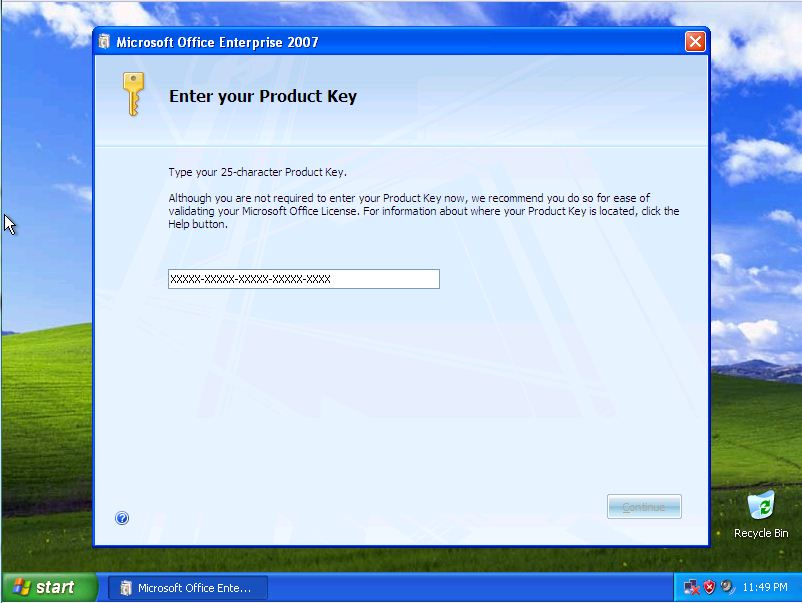
3. Selanjutnya akan muncul tampilan dari Ms. Office 2007 berupa perintah untuk memasukkan Product Key (serial number).
1
4. Masukkan Product Key yang kita dapatkan dari File Ms. Office 2007

2
5. Setelah meng-klik Continue, kita akan dihadapkan pada Licence Terms milik Ms. Office 2007. Centang saja I accept the terms of this agreement.

4
6. Setelah itu klik Continue kembali. Maka kita akan menemui menu Choose the installation you want. Menu tersebut adalah menu berisi pilihan apa saja aplikasi Ms. Office 2007 yang ingin kita install.

6
7. Install Now adalah pilihan paket instalasi untuk menginstal semua aplikasi di dalam Ms. Office 2007. Sedangkan Customize adalah pilihan paket instalasi sesuai apa yang kita inginkan dan kita butuhkan saja. Customize hanyalah sebuah pilihan untuk menginstal aplikasi tertentu saja di dalam Ms. Office 2007.
Untuk itu, saya sarankan kita memilih Install Now saja, agar kita bisa menginstall semua aplikasi program Ms. Office 2007 secara lengkap dalam satu paket. Untuk melanjutkan, klik Install Now!
Setelah kita meng-klik Install Now, proses instalasi akan dimulai.


8
8. Kalau proses instalasi sudah selesai, klik Close untuk menyelesaikan proses installasi.

9


Jumat, 02 Mei 2014

Langkah - langkah Installasi Windows 8


Langkah langkah menginstall windows 8

Pertama, kita atur dulu booting komputer kita menggunakan media instalasi Windows 8 (CD atau USB flashdisk).
Windows 8 membutuhkan waktu beberapa saat untuk memuat file setup, di mana akan terlihat sebagian besar layar hitam, seperti gambar di bawah ini.
Langkah-langkah Menginstall Windows 8
Setelah file yang diperlukan akan disalin, setup dimulai dengan menanyakan apa bahasa, waktu, mata uang dan pengaturan input keyboard yang ingin digunakan. tentukan pilihan yang diinginkan dan klik Next.
Langkah-langkah Menginstall Windows 8

Klik tombol “Install Now” untuk memulai proses instalasi windows 8
Langkah-langkah Menginstall Windows 8
selanjutnya installer akan meminta memasukkan kunci produk yang diperlukan untuk mengaktifkan instalasi Windows 8. Ketik kunci produk dan klik Next. Jika Anda telah membeli versi eceran Windows 8, kunci produk akan ditemukan dalam kemasan cakram instalasi. Kunci produk yang sama kemudian akan diminta untuk mengaktifkan Windows 8, setelah instalasi selesai.
Langkah-langkah Menginstall Windows 8
Lalu akan muncul jendela perjanjian lisensi, centang kotak bertulisan “I accept the license terms” lalu klik tombol Next
Langkah-langkah Menginstall Windows 8

akan muncul jendela pilihan Instalasi antara membuat upgrade atau instalasi custom. Pilih “Custom: Install Windows only (advanced)”
Langkah-langkah Menginstall Windows 8
Sekarang Installer akan meminta untuk memilih di mana akan menginstal Windows 8. Pilih partisi yang diinginkan dan klik Next. Jika menginstal Windows 8 pada komputer baru terlebih dahulu harus membuat partisi. Oleh karena itu klik Drive Options.
Langkah-langkah Menginstall Windows 8
Kemudian, buatlah partisi baru dengan menggunakan tombol New.
Langkah-langkah Menginstall Windows 8
Tentukan ukuran partisi yang diinginkan lalu klik Apply
Catatan: Windows 8 setidaknya memerlukan ruang harrdisk sebesar 10GB, jika ingin menginstall aplikasi lain pada partisi yang sama setidaknya buatlah minimal sebesar 20 – 30GB.
Langkah-langkah Menginstall Windows 8

setelahitu Installer akan meminta untuk mengkonfirmasi jika sudah OK Windows 8 akan menciptakan sebuah partisi tambahan untuk file sistem, yang akan digunakan untuk boot dan pemulihan. Klik OK.
Langkah-langkah Menginstall Windows 8

Pastikan partisi yang dipilih benar dan klik Next.
CATATAN: Pada langkah ini dapat juga memformat partisi di mana Windows 8 akan diinstal, sebelum menekan Next.
Langkah-langkah Menginstall Windows 8

Instalasi akhirnya dimulai. Setup akan memakan waktu beberapa menit untuk menyalin semua file yang dibutuhkan dan menginstal sistem operasi.
Langkah-langkah Menginstall Windows 8
Setelah instalasi selesai, Windows 8 setup secara otomatis akan mereboot sistem. Kemudian,akan terlihat proses dari persiapan yang dibuat untuk login pertama. Agar proses ini selesai, Mungkin diperukan beberapa kali restart lagi, tergantung pada konfigurasi hardware komputer masing masing.

Personalisasi Instalasi Windows 8

Setelah reboot selesai, Windows 8 akan membutuhkan beberapa waktu untuk mempersiapkan segala sesuatunya.
Langkah-langkah Menginstall Windows 8
Kemudian, Installer akan meminta untuk personalisasi instalasi Windows 8. Mulailah dengan memberikan nama untuk komputer. Jika mengetik beberapa Karakter “tidak sah” seperti $, %, &, maka Installer akan memberitahukan bahwa karakter ini tidak bisa dipakai. Juga, pilih warna background yang diinginkan. Setelah selesai, klik Next.
Langkah-langkah Menginstall Windows 8
Jika menginstal Windows 8 pada laptop atau perangkat dengan kartu jaringan nirkabel (wifi), Installer akan meminta untuk memilih jaringan nirkabel untuk menghubungkan dan memasukkan password yang sesuai untuk koneksi ke jaringan wifi. Pada komputer atau perangkat yang terhubung melalui kabel ke jaringan, tidak akan melalui langkah ini.

Selanjutnya, muncul pilihan setting yaitu menggunakan Express Setting yang dibundel bersama Windows 8, atau ingin menyesuaikan instalasi sendiri (Customize). Untuk ini pilih opsi Customize, klik Customize.
Langkah-langkah Menginstall Windows 8
Pertama, Installer akan bertanya apakah ingin mengaktifkan file sharing atau tidak. Silahkan Pilih opsi yang diinginkan.
Langkah-langkah Menginstall Windows 8
Kemudian installer akan menanya untuk pengaturan yang diinginkan pada Windows update, dan fitur keamanan seperti Smartscreen Filter, Seuaikan dengan keinginan masing-masing dan klik Next.
Langkah-langkah Menginstall Windows 8

Selanjutnya, Installer akan menanyakan apakah ingin mengirim berbagai jenis informasi kepada Microsoft. Silahkan atur hal-hal sesuai dengan preferensi masing-masing dan klik Next.
Langkah-langkah Menginstall Windows 8
Kemudian, akan ditanya tentang pemecahan masalah dan pilihan apa yang ingin dinyalakan. Juga, dapat mengatur jika aplikasi dapat menggunakan nama dan gambar akun dan jika mereka diizinkan untuk mengakses lokasi Anda. Silahkan atur hal-hal seperti yang diinginkan dan klik Next.
Langkah-langkah Menginstall Windows 8
Akhirnya, sampai ke layar “Sign in to your PC“. Untuk dapat merasakan beda Windows 8 sepenuhnya, yang terbaik adalah dengan menggunakan akun Microsoft (juga dikenal sebagai Windows Live ID, akun email hotmail) untuk sign in Ketik akun Microsoft dan klik Next.
Langkah-langkah Menginstall Windows 8
Catatan: Jika Anda lebih suka tidak masuk menggunakan akun Microsoft, klik link “Sign in without a Microsoft account” di bagian bawah jendela dan ikuti petunjuk yang ditunjukkan oleh setup wizard.

Kemudian, Anda akan diminta memasukkan sandi akun Microsoft. Ketik dan klik Next.
Langkah-langkah Menginstall Windows 8
Kemudian, Anda dapat memberikan e-mail dan nomor telepon alternatif untuk memulihkan password account Anda, jika Anda lupa atau diubah oleh orang yang tidak diinginkan. Silahkan masukkan rincian yang diminta dan klik Next.
Langkah-langkah Menginstall Windows 8
Windows 8 membutuhkan waktu untuk mempersiapkan komputer Anda dan semua pengaturan, harap bersabar.
Langkah-langkah Menginstall Windows 8
Sementara persiapan dilakukan, Anda akan ditampilkan tutorial singkat tentang cara mengakses bar pesona baru (Charm Bar) – salah satu perubahan yang paling penting dalam Windows 8. disarankan agar Anda memperhatikan petunjuk yang ditampilkan pada tahap ini.
Langkah-langkah Menginstall Windows 8
Setelah tutorial berakhir, Anda akan ditampilkan informasi lebih lanjut tentang kemajuan kustomisasi 8 Windows melalui layar berwarna dan beberapa pesan.
Langkah-langkah Menginstall Windows 8

Setelah semuanya selesai, Anda akan ditampilkan Start Screen Windows 8.
Langkah-langkah Menginstall Windows 8
Jika Anda menekan tombol Win + D atau klik pada ubin Desktop, Anda juga dapat melihat dan mendapati desktop klasik.
Langkah-langkah Menginstall Windows 8

Mengganti Karpet

Mengganti Karpet 


Selasa, 29 April 2014

Pengkabelan


Membuat Kabel UTP


A. Alat dan bahan
    1. Kabel utp
    2. konektor RJ45
    3. LAN tester
    4.tang krimping


B. Berikut langkah - langkah pengkabelan :
  a.     Siapkan alat dan bahan yang dibutuhkan, yaitu kabel UTP, konektor RJ-45,
          tang krimping dan LAN tester.
  b.    Kupas jaket dari kabel UTP menggunakan crimping tool atau alat pengupas kabel
         khusus.
  c.    Pisahkan empat lilitan kabel UTP menjadi delapan bagian, setelah itu luruskan
        tiap-tiap kabel agar dapat mudah dipotong.
  d.    Susunlah urutan warna sesuai dengan konfigurasi cross dan straight lalu sesuaikan
         ujung kabel yang akan dipotong dengan konektor yang akan dipasang.
  e.    Gunakan tang pemotong atau crimping tools, potonglah ujung kabel secara rata
         agar kabel mudah dimasukan ke lubang konektor.
  f.    Masukkan ujung kabel yang telah dipotong ke lubang konektor RJ-45 secara
        bersamaan, jepit konektor dengan menggunakan crimping tool agar konektor terkunci.
  g.    Lakukan tes dengan LAN Tester. Masukkan ujung ujung kabel ke alatnya,
         kemudian nyalakan. Jika semua lampu indikator menyala sesuai susunan masing-
        masing kabel Cross/Straight berarti semua bagian kabel sudah terpasang dengan benar.
         Namun, kalau ada salah satu yang tidak menyala berarti kemungkinan pada
         pin nomor tersebut ada masalah. Cara paling mudah yaitu Anda tekan (press) lagi